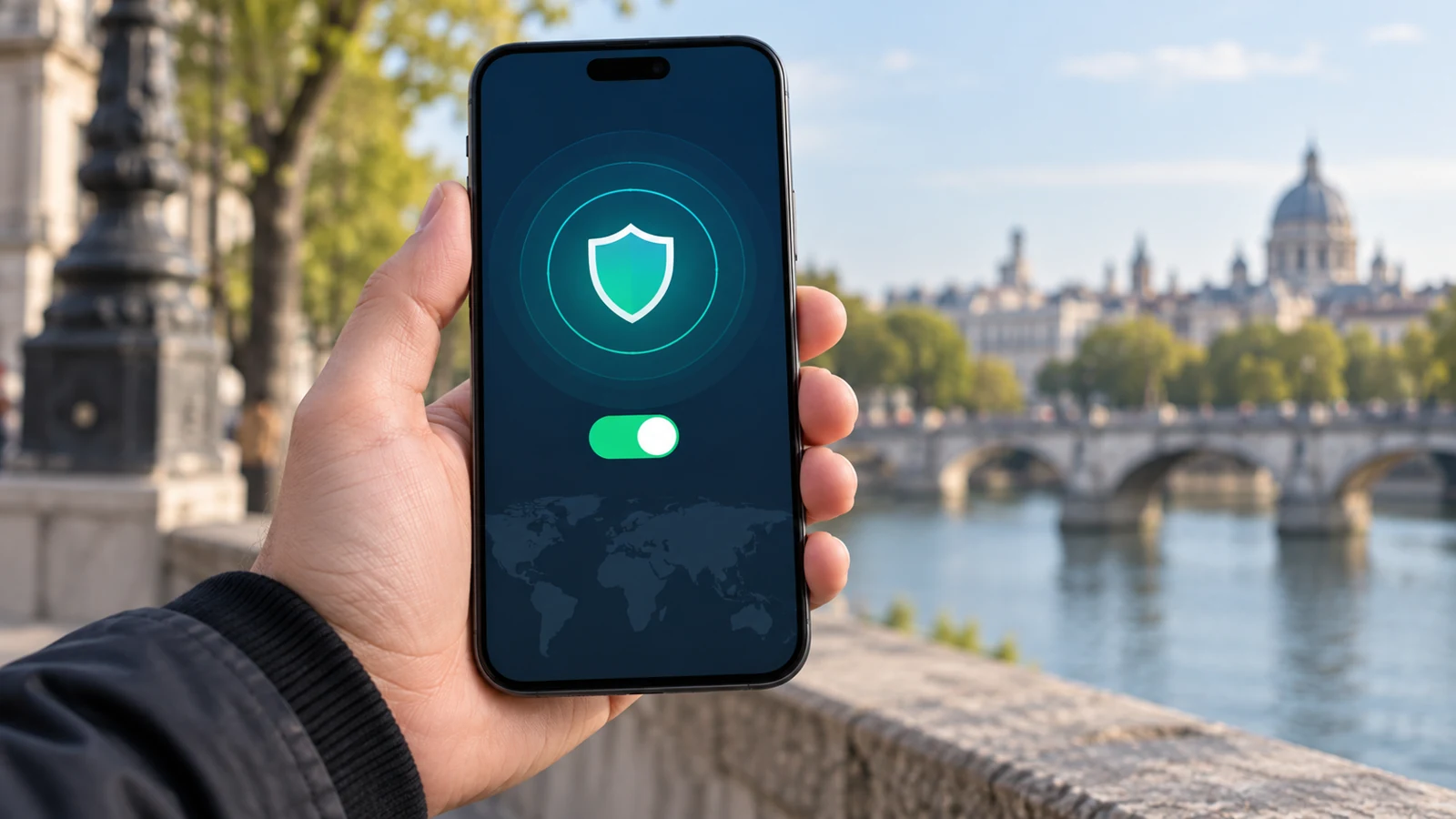

很多人开启VPN连接后,会明显感觉到家庭WiFi的信号稳定性下降、页面加载卡顿甚至频繁断连,不少人会同时调整好几个路由器或者VPN客户端设置,最后反而找不到真正的问题根源,本文就围绕VPN与家庭WiFi信号:一次只改一个设置的方法,用逐次排查的实操思路,帮大家定位影响连接体验的具体配置项,全程不需要复杂的专业工具,普通家庭用户也能跟着操作。
先确认VPN运行时的WiFi异常基准状态
操作的第一步不要急着改设置,先把VPN完全断开,确认普通状态下的家庭WiFi信号表现,你可以站在平时信号偏弱的房间里,用手机或者笔记本查看系统自带的WiFi信号强度标识,同时打开常用的网页、视频应用测试加载流畅度。
记录下这个基准状态之后,再重新连接你日常使用的VPN服务,保持所有原有配置不变,在同一个位置重新测试WiFi信号表现,这一步是为了确认你遇到的信号波动确实和VPN运行存在关联,排除路由器本身老化、周边同频段设备干扰这类和VPN无关的问题。
第一项调整:仅修改VPN客户端的传输协议选项
按照VPN与家庭WiFi信号:一次只改一个设置的方法要求,这一步操作时不要动路由器的任何配置,也不要调整VPN的其他参数,只进入VPN客户端的设置页,找到传输协议的选择菜单,把当前在用的协议切换成另一个常用选项。
切换完成之后保持其他配置完全不变,回到之前测试的同一个位置,重新观察WiFi信号的强度标识,同时测试网页和常用服务的连接流畅度,等待足够的使用时长确认有没有断连、卡顿的情况出现。
这一步的原理是部分VPN传输协议的数据包特征,会和家用路由器默认的QoS规则产生冲突,触发路由器的流量整形机制,反而挤占了普通WiFi终端的信号调度优先级,很多时候仅调整协议就能解决大部分信号波动问题,如果调整之后体验没有改善,就把协议改回原来的状态,再进行下一项调整。
第二项调整:仅修改路由器的WiFi广播信道设置
完成上一步验证之后,把VPN客户端的所有配置恢复到你之前常用的默认状态,这次不动VPN的任何设置,只登录家庭路由器的管理后台,找到2.4G或者5G频段的WiFi信道设置项,把之前的自动信道选项改成手动指定的其他信道。
调整完成之后保存路由器配置,等待WiFi网络重新广播,再连接之前的VPN服务,在同一个测试位置重新观察WiFi信号的表现,这一步的逻辑是部分VPN的持续大流量传输,会放大原有WiFi信道的同频干扰问题,之前没开VPN时流量小干扰不明显,VPN跑满带宽时就会出现信号跳水的情况。
这里要注意的常见误区是不要同时改2.4G和5G两个频段的信道,每次只调整你当前连接VPN所用的那个WiFi频段的信道,才能准确判断信道调整有没有起到作用,如果调整后体验没有变化,就把信道改回之前的配置,再继续排查下一个可能的项。
第三项调整:仅关闭VPN客户端的内置代理转发附属功能
很多VPN客户端默认开启了附带的系统全局代理、广告过滤或者分流规则自定义功能,这些功能运行时会持续在后台扫描所有经过的WiFi数据包,部分家用WiFi的终端适配性不好,就会出现信号显示满格但实际数据传输丢包的假象。
这一步操作时保持之前的VPN协议、路由器WiFi信道配置都不变,只进入VPN客户端的设置页,把这类额外的附属转发功能临时关闭,之后再测试WiFi连接VPN时的实际表现,不少用户之前同时开了好几个这类附加功能,一次性全部关了反而找不到是哪个功能导致的干扰,逐次单个关闭验证就能精准定位问题。
最后要提醒大家,按照VPN与家庭WiFi信号:一次只改一个设置的方法操作,每调整一个设置之后都要把之前改动过的其他配置恢复原状,才能避免多个变量叠加导致你根本找不到真正影响WiFi信号的原因,整个排查过程不需要修改宽带的底层参数,也不会影响你日常不使用VPN时的网络体验,要是所有常规设置调整完之后依然有异常,你也可以单独测试不同的终端连接VPN的WiFi表现,判断是不是单台设备的适配问题。